Criando ENEX (cones amarelos - entrada/saída)
Enviado: 23 Abr 2018, 21:40
Criando ENEX (cones amarelos - entrada/saída)
Level Designer
Level Designer
Introdução:
Atendendo ao pedido de algumas pessoas, decidi fazer este tutorial, explicando da forma mais resumida e simples possível. Antes de começar, gostaria de agradecer ao EduardoJ. por me ajudar e tirar algumas dúvidas. Muito bem, vamos ao tutorial!
1. Programas necessários
SA-MP Map Construction
Esse será o programa usado para pegar as coordenadas do mapa. Pra quem não sabe o que é coordenadas, basicamente são números que definem a posição de algo pelo mapa do jogo, por exemplo: pickups, ícones, objetos etc.
Nota: você precisa saber pelo menos o básico do SA-MP Map Construction pra seguir este tutorial. Se você não sabe mexer no SMC, leia meus dois tutoriais sobre ele, parte 1 e parte 2.
2. Criando um .IPL
Crie um documento de texto e cole o código abaixo nele:
Código: Selecionar tudo
enex
X1, Y1, Z1, ROT, W1, W2, C8, X2, Y2, Z2, Rot2, Flag, Int, Name, Sky, I2, Time On, Time Off
X1, Y1, Z1, ROT, W1, W2, C8, X2, Y2, Z2, Rot2, Flag, Int, Name, Sky, I2, Time On, Time Off
end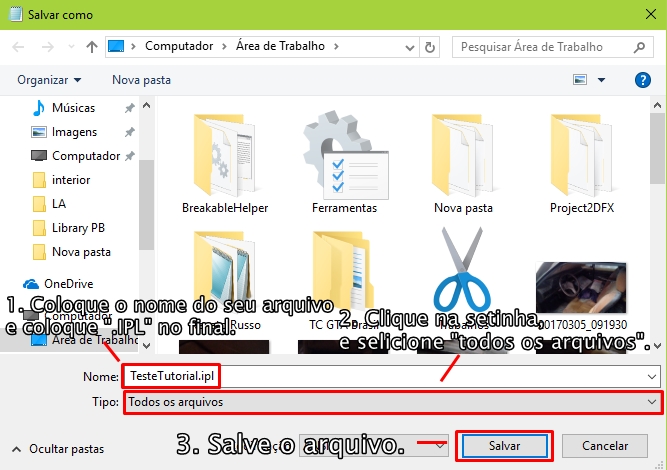
English translationAbrir
1. Enter the name of your file and put ".IPL" at the end. 2. Click on the little set and select "all files". 3. Save the file.
Após ter feito os passos da imagem acima, irá aparecer um arquivo .TXT e outro .IPL, no momento iremos mexer no .IPL (não apague o .TXT).
3. Configurando o .IPL
Abra o .IPL e cole o código abaixo:
Código: Selecionar tudo
enex
X1, Y1, Z1, ROT, W1, W2, C8, X2, Y2, Z2, ROT2, Flag, Int, Name, Sky, I2, Time On, Time Off
X1, Y1, Z1, ROT, W1, W2, C8, X2, Y2, Z2, ROT2, Flag, Int, Name, Sky, I2, Time On, Time Off
endLegendaAbrir
X1, Y1, Z1: Localização da entrada no mapa (coordenadas).
ROT: Rotação.
W1: Largura X da entrada.
W2: Largura Y da entrada.
C8: Constante 8 (?).
X2, Y2, Z2: Localização da saída no mapa (coordenadas).
ROT2: Rotação da saída.
Flag: O tipo da marca.
Int Número do interior.
Name: O nome que será dado ao seu enex.
Sky: Cor do céu.
I2: Bandeiras desconhecidas.
Time On: Tempo de ativação em horas no jogo.
Time Off: Tempo de desativação em horas no jogo
ROT: Rotação.
W1: Largura X da entrada.
W2: Largura Y da entrada.
C8: Constante 8 (?).
X2, Y2, Z2: Localização da saída no mapa (coordenadas).
ROT2: Rotação da saída.
Flag: O tipo da marca.
Int Número do interior.
Name: O nome que será dado ao seu enex.
Sky: Cor do céu.
I2: Bandeiras desconhecidas.
Time On: Tempo de ativação em horas no jogo.
Time Off: Tempo de desativação em horas no jogo
Note que tem duas linhas com o mesmo código, uma é pra criar o ENEX de entrada e a outra é pra criar o ENEX de saída.
Veja a explicação de cada elemento:
ROT e ROT2: acredito ser a rotação em que o player será teleportado, sendo mais simples, esses valores alteram para onde o player estará direcionado ao entrar em/sair de um interior. Alterando este valor, eu posso fazer com que ao entrar na casa do CJ, o player esteja direcionado para a TV ou outra direção definida, ao invés de estar direcionado para a cozinha (como é o padrão). Você pode deixar "0.00" para que o player fique direcionado para frente.
W1 e W2: será o "alcance" do ENEX, em outras palavras, será a distancia que o player terá que se aproximar do ENEX para ser teleportado. Sempre uso o valor "1".
C8: não sei ao certo o que isso define, mas estudando os outros ENEX do jogo, notei que este valor sempre é "8", então vamos deixar "8" hehe.
Int: é o ID do interior que você será levado. Se você quiser mandar o player pra casa do Madd Dogg por exemplo, terá que usar o ID "5" que é o ID do interior da casa do Madd Dogg.
Nota: você pode pegar o ID de qualquer interior usando uma lista de interiores.
Nota 2: geralmente para o ENEX de entrada, será necessário colocar o ID de um interior, já para o ENEX de saída, na maioria dos casos é usado "0", para mandar o player de volta ao mundo exterior.
Nota 3: você pode fazer um ENEX de interior para interior (como é o caso do armário de roupas do CJ), para isso, basta colocar no ENEX de saída o ID de outro interior, ao invés de "0".
Flag: define uma "função especial". Isso foi usado nas casas da sub-missão "Burglar" (roubo), alterando o valor de "Flag", você pode fazer com que seu ENEX ative apenas em certas ocasiões, como acontece na sub-missão. Deixe "0" caso esteja fazendo um ENEX "normal". Para saber mais sobre, leia essa documentação.
Name: nome do enex. Escolha qualquer nome, mas evite nomes grandes, e não coloque nomes com espaços (use o mesmo nome nas duas linhas).
Sky: cor do céu ou clima. Coloque "0" para que o clima do interior seja o mesmo do exterior.
I2: não procurei do que se trata, mas pode deixar setado em "2".
Time On: coloque "0". Não sei do que se trata, mas vários interiores do jogo estão com o valor "0".
Time Off: coloque "24".
Após ter editado o código, você terá algo como isso:
Código: Selecionar tudo
enex
X1, Y1, Z1, 0.00, 1, 1, 8, X2, Y2, Z2, 0, 5, 0, TESTE, 0, 2, 0, 24
X1, Y1, Z1, 0.00, 1, 1, 8, X2, Y2, Z2, 0, 0, 0, TESTE, 0, 2, 0, 24
endAgora só falta conseguir as coordenadas, como exemplo, vou fazer um ENEX no exterior da casa do Sweet, que mande o player para o interior da mansão do Madd Dogg, para isso preciso das coordenadas da entrada/saída.
Abra o SA-MP Map Editor.
Vá até o local (exterior) para fazer o ENEX de entrada, no meu caso é na Grove, na casa do Sweet.
Chegando lá, siga os passos das imagens abaixo:

English translationAbrir
1. Click more or less where ENEX should stay, then click "Insert Object". 2. Make sure you have the number "2000" in the window that will be pressed, then click "OK".

English translationAbrir
3. Place the object where the ENEX should be. 4. Copy and save the coordinates of the object somewhere.

English translationAbrir
1. Paste the coordinates into "View Camera". 2. Click "Point camera at these Coords".
Agora que você já tem as duas coordenadas, faça o seguinte:
Pegue as coordenadas do exterior e substitua "X1, Y1, Z1" (da primeira linha), e "X2, Y2, Z2" (da segunda linha) pelas coordenadas copiadas.
Em seguida pegue as coordenadas do interior e substitua "X1, Y1, Z1" (da segunda linha), e "X2, Y2, Z2" (da primeira linha), pelas coordenadas copiadas.
Veja como ficou minhas linhas:
Código: Selecionar tudo
enex
2523.2562, -1679.6193, 14.4057, 0.00, 1, 1, 8, 1261.9027, -775.7483, 1082.7633, 0.00, 5, 0, TESTE, 0, 2, 0, 24
1261.9027, -775.7483, 1082.7633, 0.00, 1, 1, 8, 2523.2562, -1679.6193, 14.4057, 0.00, 0, 0, TESTE, 0, 2, 0, 24
endAgora vamos fazer o jogo ler o .IPL.
Crie um .TXT e cole isso nele:
Código: Selecionar tudo
IPL data/maps/nome_do_seu_IPL.iplNo meu caso ficará assim:
Código: Selecionar tudo
IPL data/maps/TesteTutorial.ipl
O enex do exterior ficou um pouco fora do lugar, mas se você calculou onde o enex vai ficar direito, isso não irá acontecer.
Nota: se você adicionar uma porta (funcional) em qualquer lugar do mapa e fazer um ENEX perto, a porta irá funcionar como todas as outras do jogo! E se você quiser, pode colocar um "corredor" por trás da porta para que o player dê uma caminhada, assim irá funcionar perfeitamente! No meu caso não precisou pois já tinha a porta da casa do Sweet.
Nota 2: não precisa ter uma porta para que o ENEX funcione corretamente. Caso não tenha uma porta perto, simplesmente a tela irá ficar preta e o player aparecerá no interior (como acontece nas casas ativadas na sub-missão "Burglar", pois muitas não tem portas funcionais).
Não republique este tutorial! Se quiser compartilha-lo, use o link do fórum!
Tutorial exclusivo do fórum MixMods!
Tutorial exclusivo do fórum MixMods!